
原创
Windows11家庭版开启远程访问
最近遇到局域网远程开发的问题,项目是一个三维组态软件,但是公司配置的电脑并不适合开发三维软件,局域网内有一台RTX 4060的电脑,所以准备直接在那台电脑上进行远程开发。最开始是使用VNC远程工具,但是总感觉有问题,快捷键,清晰度不如Windows自带的RDP,所以想使用RDP开发。结果发现电脑使用的Windows11家庭版,并没有远程桌面的功能,经过一个多小时的折腾,终于可以使用了,效果基本和本地开发一致了。手动开启“远程协助”,防火墙开放端口就不列出来了。下面总结一下我部署开源rdpwrap遇到的问题和流程。
刚开始搜索Windows家庭版远程桌面,出来的都是这个项目:https://github.com/stascorp/rdpwrap
并且有一个很详细的指南:https://www.cnblogs.com/jingliangxiaozi/p/18143143
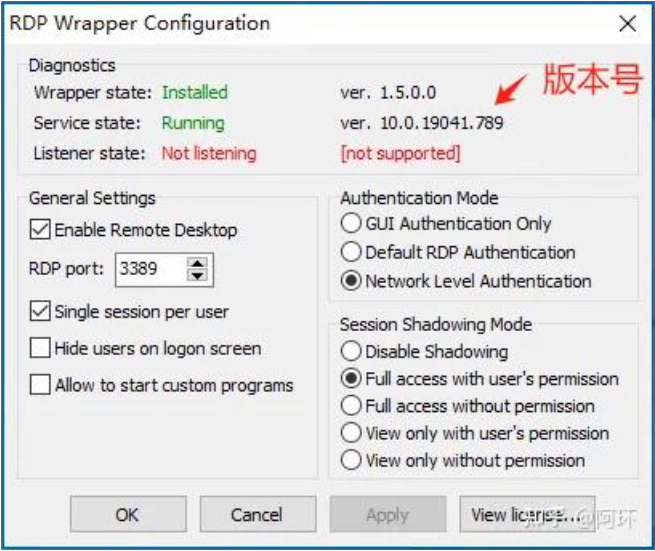
监听状态和支持有异常。经过一通折腾还是有问题,正在我准备放弃的时候又发现了一个分支项目:https://github.com/sebaxakerhtc/rdpwrap
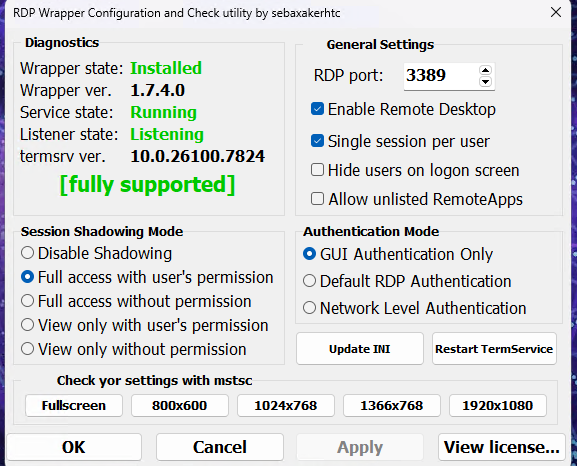
RDPWrap.zip 。直接使用管理员权限运行 RDPW_Installer.exe,安装成功后如下图:
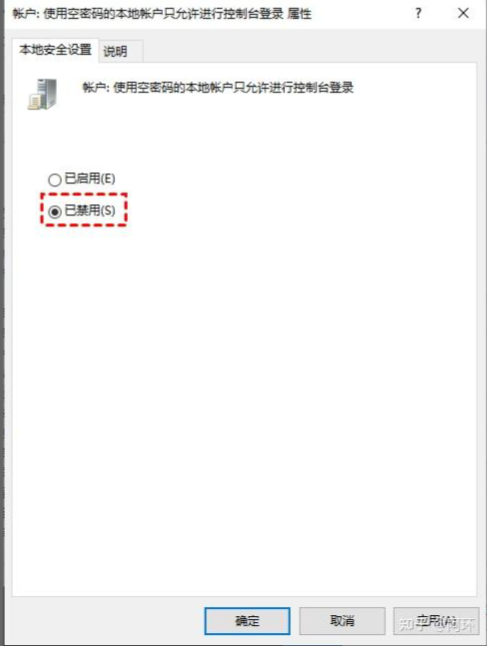
当我使用笔记本远程到电脑的时候又有问题了,目标电脑用户账户没有设置密码,但是Windows远程桌面默认是需要密码的,需要禁用组策略里面的一个安全选项,如下图:
快捷键 Win + R 输入 gpedit.msc 回车,才发现,家庭版里没有gpedit.msc。于是乎又发现如下连接:https://zhuanlan.zhihu.com/p/1909605039779062018, gpedit.msc是可以安装的,代码如下:
            bat


          123456
          @echo off
pushd "%~dp0"
dir /b %systemroot%\Windows\servicing\Packages\Microsoft-Windows-GroupPolicy-ClientExtensions-Package~3*.mum >gp.txt
dir /b %systemroot%\servicing\Packages\Microsoft-Windows-GroupPolicy-ClientTools-Package~3*.mum >>gp.txt
for /f %%i in ('findstr /i . gp.txt 2^>nul') do dism /online /norestart /add-package:"%systemroot%\servicing\Packages\%%i"
pause
已经放进压缩包里面的:gpedit.msc.bat
快捷键 Win + R 输入 gpedit.msc 回车,报错了,提示:无法打开此计算机上的组策略对象。你可能没有相应的权限。 通过搜索错误信息,在微软的社区里面找到了答案:https://learn.microsoft.com/zh-cn/answers/questions/5495570/win10-win11 操作如下:
请在任务栏搜索框输入cmd鼠标右击“命令提示符” ,选择【以管理员身份运行】,打开后粘贴:
            code


          1
          TAKEOWN /F "C:\Windows\System32\GroupPolicy" /R /D N
(按下Enter键)
            code


          1
          icacls "C:\Windows\System32\GroupPolicy" /grant Administrators:(F) /T
(按下Enter键)
            code


          1
          icacls "C:\Windows\System32\GroupPolicy" /grant everyone:(oi)(ci)(F) /t
(按下Enter键)
然后打开文件夹,地址栏粘贴:C:\Windows\System32\GroupPolicy,打开后鼠标右击这里的 Machine 文件夹→重命名为 Machine.jiu。重启电脑,看下是否恢复正常。
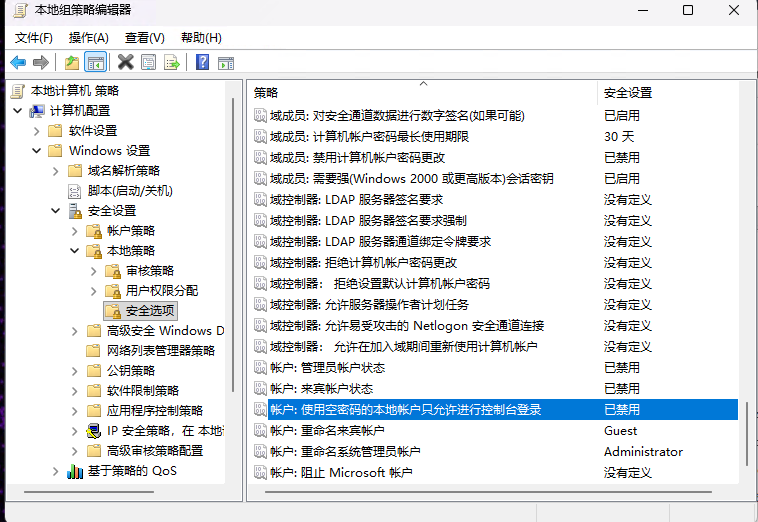
重启好了,再回到gpedit.msc 路径: 计算机配置 -> Windows设置 -> 安全设置 -> 本地策略 -> 安全选项 -> 账户:使用空密码的本地账户只允许进行控制台登录 禁用选项,如下如:
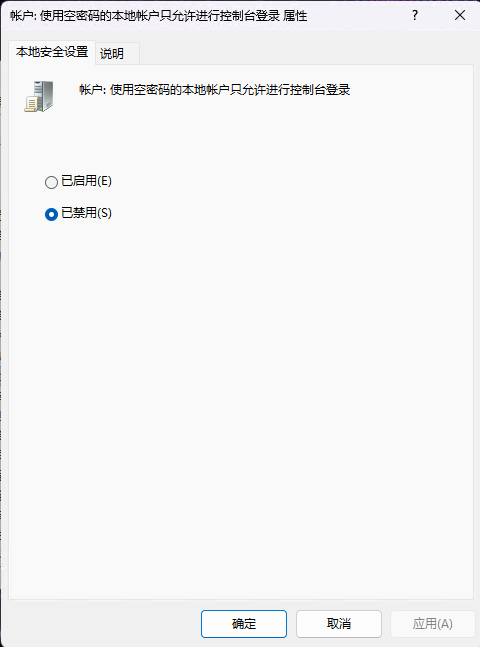
再远程就成功了。
结束。
2026年3月2日 农历正月十四 成都
 使用 Conan 打包第三方库:Drogon 篇上一篇文章讲解了如何通过 Conan 打包 Drogon 依赖的 Trantor 库。这篇文章继续总结 Drogon 的打包过程,以及将 Drogon 制作成 Conan 包时可能遇到的问题...
 使用Conan打包第三方库「Trantor篇」昨天总结了一下conan的使用《C++包管理器Conan使用笔记》,今天打算将conan打包的过程再总结一下,因为conan-center也并不是所有的第三方库都有,有些我们自己的三方库或者开源的第三方库并没有提交到conan-center,这是个时候就需要我们自己来打包,整个过程不算特别复杂,你需要具备一些python基础语法,不需要太多,能看懂基本语法就行...
 C++包管理器Conan使用笔记前不久就想总结一下这段时间使用conan的心得和总结,在以前我还不知道C++也有包管理工具,后来接触了前端和python感觉他们的npm和pip都很方便,直到前几天,学习rust的时候感觉它的cargo很是方便,才打算上谷歌搜索一下C++有没有包管理器...
- -
- -
- -
期待你的捷足先登